
Ręczna
Aktywacja ręczna daje możliwość manualnego wdrożenia urządzenia z wybranym typem aktywacji, dla wybranego użytkownika lub bez użytkownika.
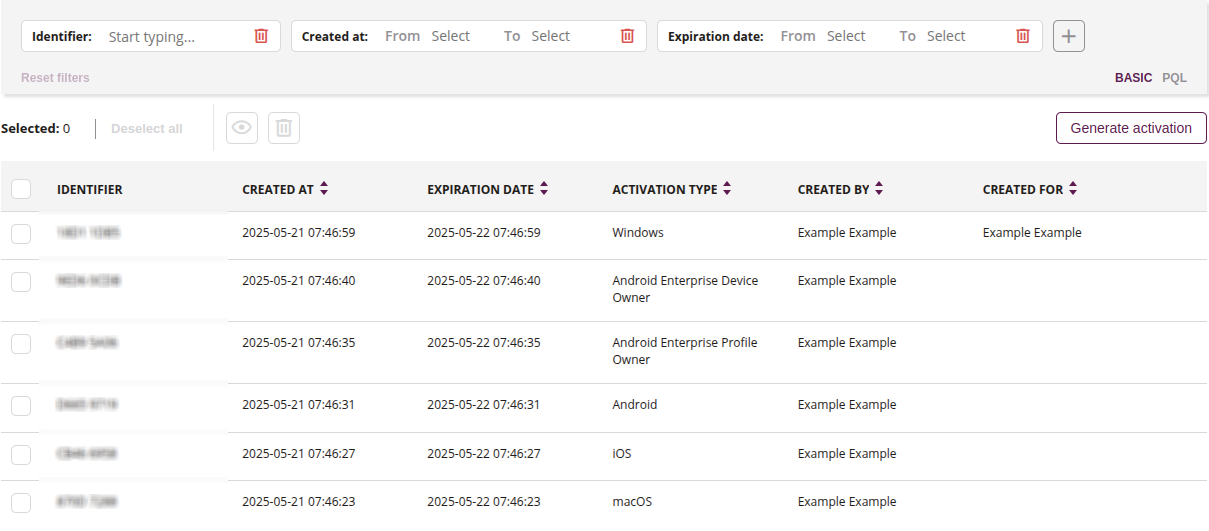
1 Filtr wygenerowanych aktywacji
- Wyszukaj aktywacje, używając dostępnych filtrów, takich jak:
- Identyfikator
- Data utworzenia
- Data ważności
- Typ aktywacji
- Utworzone przez
- Utworzone dla
2 Pokaż
- Ta akcja pozwala na podgląd wybranej z listy dostępnej aktywacji
3 Usuń
- Ta akcja pozwala na usunięcie jednej lub więcej wybranych aktywacji
- Ta akcja jest nieodwracalna
4 Generuj aktywację
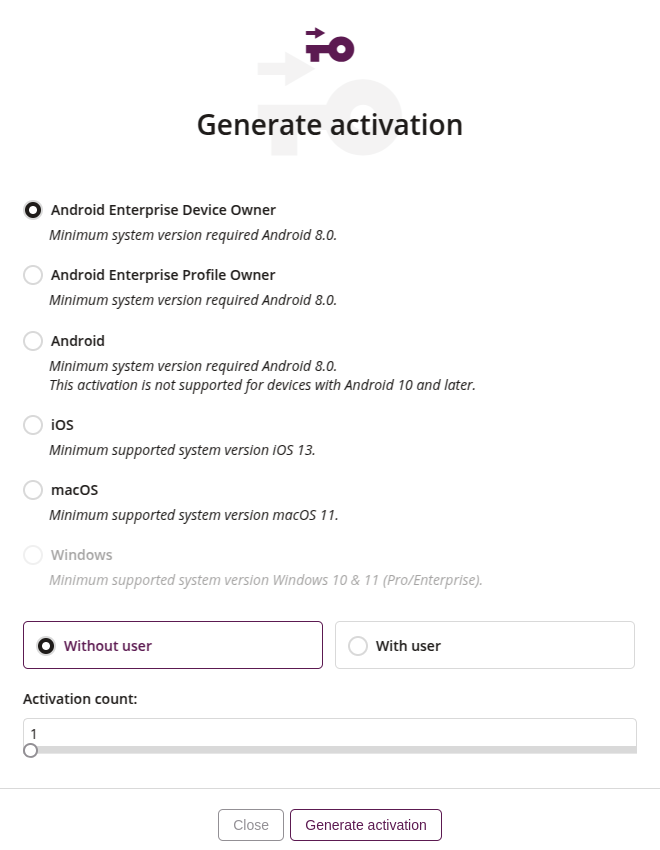
4.1 Szablon aktywacji
- Wybierz dostępny szablon aktywacji z rozwijanej listy
- Dostępne szablony aktywacji dla platformy Android, takie jak:
- Android Enterprise Device Owner
- Android Enterprise Profile Owner
- Android MDM
- Wymagane
4.2 Dodaj szablon aktywacji
- Jeśli nie posiadasz dostępnego szablonu aktywacji, możesz go utworzyć za pomocą tej akcji
4.3 Bez użytkownika
- Jeśli ta opcja jest wybrana, aktywacja zostanie wygenerowana bez przypisania do żadnego użytkownika
- Aktywowane urządzenie nie zostanie przypisane do żadnego użytkownika w systemie MDM
4.4 Z użytkownikiem
- Jeśli opcja jest wybrana, podczas generowania aktywacji należy podać użytkownika, do którego zostania przypisana aktywacja
- Urządzenie po aktywacji zostanie przypisane do tego użytkownika w systemie MDM
4.5 Liczba aktywacji
- Suwak jest dostępny tylko gdy wybrana jest opcja Bez użytkownika
- Pozwala zdefiniować liczbę generowanych aktywacji od 1 do 100
- Wymagana jest opcja Bez użytkownika
4.6 Potrzebujesz pomocy?
- Kliknij, jeśli potrzebujesz pomocy z aktywacją urządzenia lub chcesz dowiedzieć się, co oznacza dana aktywacja
4.7 Generuj aktywację
- Ta akcja pozwala na wygenerowanie aktywacji z wprowadzonymi ustawieniami
4.8 iOS
- Generowanie aktywacji dla urządzeń z systemem iOS
4.9 macOS
- Generowanie aktywacji dla urządzeń z systemem macOS
4.10 Windows
- Generowanie aktywacji dla urządzeń z systemem Windows
5 List of activations
- Lista wygenerowanych aktywacji, zawierająca główne informacje