
Konfiguracja szablonu
Tutaj możesz skonfigurować szablon aktywacyjny według własnych potrzeb, wybierając odpowiedni typ aktywacji dla urządzeń z systemem Android, Apple iOS, Apple macOS lub Windows
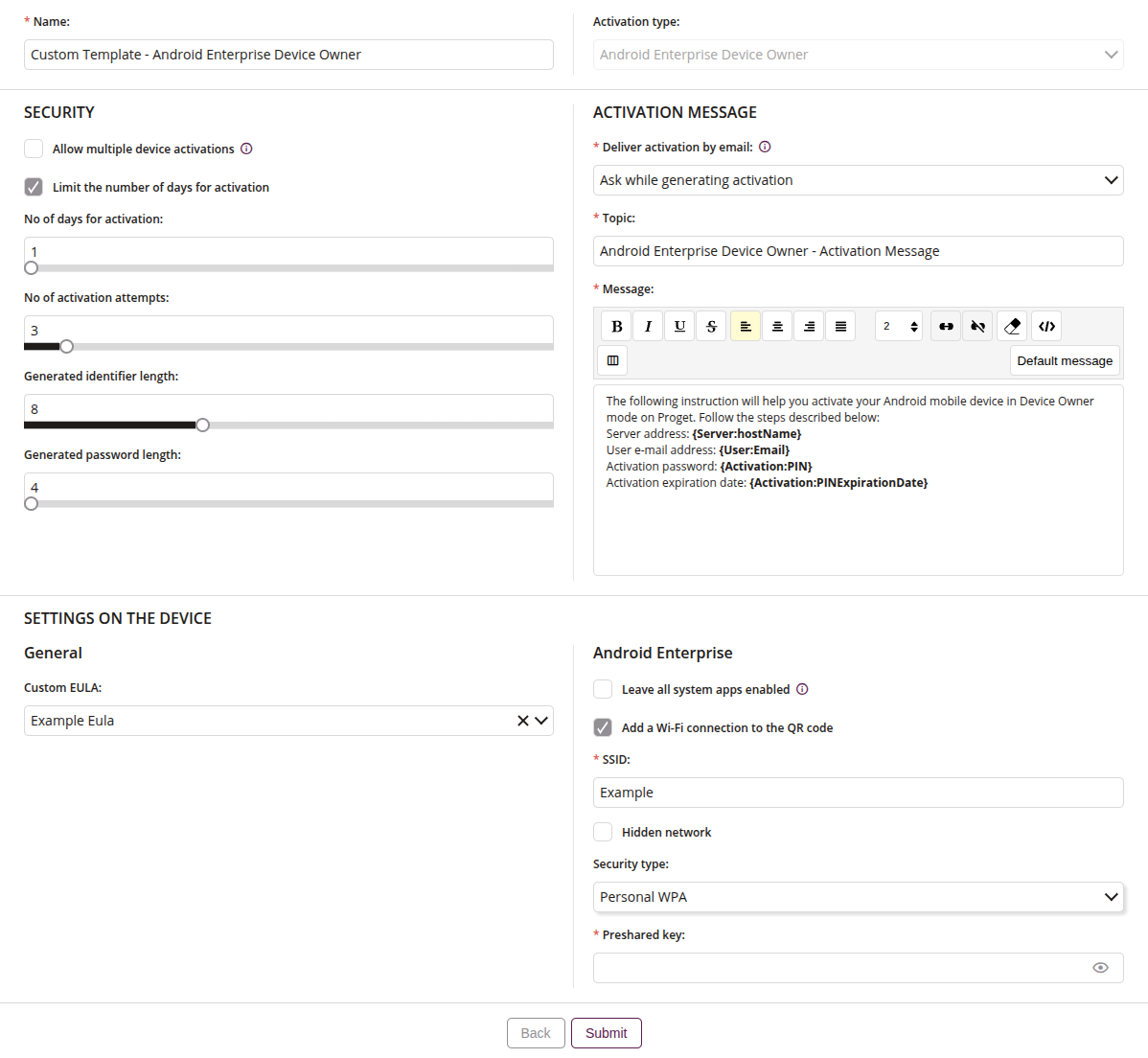
1 Nazwa
- Wprowadź nazwę szablonu
- Maksymalna długość tekstu to 255
2 Typ aktywacji
- Wybierz typ aktywacji, taki jak:
- Android Enterprise Device Owner
- Android Enterprise Profile Owner
- Android
- iOS
- macOS
- Windows
3 Ustawienia zabezpieczeń
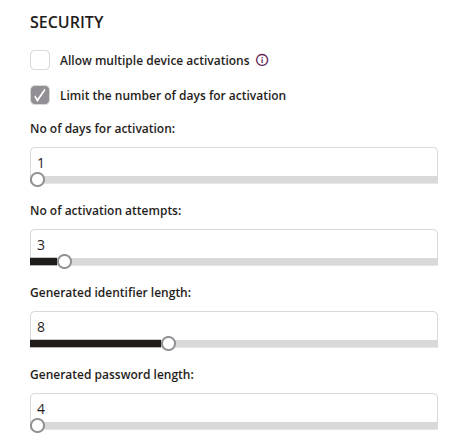
3.1 Pozwól na aktywację na wielu urządzeniach
- Jeśli zaznaczone, funkcja pozwala na aktywację wielu urządzeń w systemie Proget. Jeśli odznaczone, aktywacja zostanie usunięta po wdrożeniu pierwszego urządzenia
3.2 Ogranicz liczbę dni dla aktywacji
- Jeśli zaznaczone, możesz określić liczbę dni ważności aktywacji
3.3 Ilość dni na aktywację
- Wybierz liczbę dni, przez które aktywacja będzie ważna
3.4 Ilość prób aktywacji
- Wybierz, ile razy wygenerowana aktywacja może zostać użyta
3.5 Długość generowanego identyfikatora
- Wybierz długość identyfikatora, który zostanie wygenerowany podczas aktywacji
3.6 Długość generowanego hasła
- Wybierz długość hasła, które zostanie wygenerowane podczas aktywacji
4 Ustawienia wiadomości aktywacyjnej
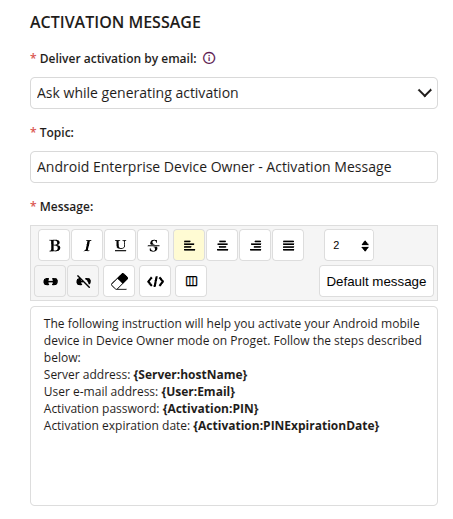
4.1 Dostarcz aktywację przez email
- Wybierz sposób dostarczenia aktywacji przez email, np.:
- Nie wysyłaj
- Zapytaj podczas generowania aktywacji
- Wyślij
- Aby ta funkcja działała poprawnie, należy najpierw skonfigurować SMTP w zakładce Ustawienia.
4.2 Temat
- Wprowadź temat wiadomości email z aktywacją
- Maksymalna długość tekstu to 255 znaków
- Wymagane, jeśli nie wybrano opcji Nie wysyłaj
4.3 Wiadomość
- Wprowadź treść wiadomości email z aktywacją
- Wymagane, jeśli nie wybrano opcji Nie wysyłaj
5 Ustawienia na urządzeniach z systemem Android

5.1Własna EULA
- Jeśli została utworzona, możesz ustawić własną EULA dla tej aktywacji
- Aby dowiedzieć się, jak utworzyć własną EULA, kliknij w tytuł
5.2 Pozostaw wszystkie aplikacje systemowe włączone
- Jeśli zaznaczone, funkcja pozwala na pozostawianie włączonych aplikacji systemowych na urządzeniu dodawanym do systemu Proget
- Funkcja dostępna w Android Enterprise Profile Owner i Android Enterprise Device Owner przy wdrożeniu za pomocą Enterprise QR kodów
5.3 Dodaj połączenie z siecią Wi-Fi do kodu QR
- Jeśli zaznaczone, urządzenie automatycznie połączy się z określoną siecią
- Kod QR będzie zawierał niezaszyfrowane hasło do sieci Wi-Fi
5.4 SSID
- Wprowadź nazwę identyfikującą sieć bezprzewodową
- Wymagane
5.5 Sieć ukryta
- Wymagane, jeśli sieć, dla której przygotowywana jest konfiguracja, ukrywa identyfikator SSID
5.6 Typ zabezpieczeń
- Jedna z opcji:
- None
- WPA Personal
- Jeśli wybrano None, sieć będzie niezabezpieczona
- Jeśli wybrano Personal WPA, uwierzytelnianie użytkownika odbywa się za pomocą klucza współdzielonego
5.7 Klucz wstępny
- Wpisz klucz wstępny, aby uwierzytelnić się w sieci Wi-Fi
- Dostępne, jeśli wybrano Typ zabezpieczeń: Personal WPA
6 Ustawienia na urządzeniach z systemem iOS oraz macOS
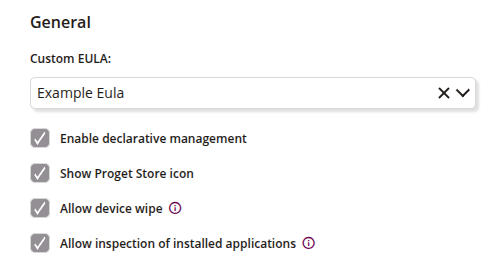
6.1Własna EULA
- Jeśli została utworzona, możesz ustawić własną umowę EULA dla tej aktywacji
- Aby dowiedzieć się, jak utworzyć własną EULA, kliknij w tytuł
6.2 Włącz zarządzanie deklaratywne
- Jeśli zaznaczone, użytkownik oraz administrator zyskuje dodatkowe funkcje, takie jak:
- Korzyści dla organizacji:
- Łatwiejsze egzekwowanie aktualizacji oprogramowania
- Dynamiczne i skalowalne zarządzanie
- Zwiększone bezpieczeństwo danych poprzez zarządzanie politykami i ustawieniami
- Korzyści dla użytkownika końcowego:
- Płynniejsze działanie systemu operacyjnego urządzenia
- Urządzenia zachowują niezależność od sieci, samodzielnie utrzymują wymagany stan i automatycznie konfigurują się po odzyskaniu połączenia
- Korzyści dla organizacji:
- Wymagany system iOS w wersji 16 lub nowszej
- Wymagany system macOS w wersji 13 lub nowszej
6.3 Pokaż ikonę Proget Store
- Jeśli zaznaczone, ikona Proget Store zostanie wyświetlona na urządzeniu
6.4 Pozwól na wyczyszczenie danych urządzenia
- Jeśli zaznaczone, użytkownik będzie mógł wyczyścić dane swojego nienadzorowanego urządzenia
- Nie dotyczy urządzeń wdrożonych przez ABM
6.5 Pozwól na inspekcję zainstalowanych aplikacji
- Jeśli zaznaczone, aplikacje zainstalowane na nienadzorowanym urządzeniu będą widoczne dla administratora konsoli Proget
- Nie dotyczy urządzeń wdrożonych przez ABM