
Hasło serwisowe
NOWOŚĆ
Panel Hasło serwisowe umożliwia administratorowi wygenerowanie awaryjnego hasła serwisowego dla urządzenia. Hasło jest powiązane z konkretnym urządzeniem i ma określony czas ważności (domyślnie 24 godziny, minimalnie 5 minut, maksymalnie 30 dni). Działa nawet gdy urządzenie jest w trybie Lost Mode, nie ma połączenia z internetem lub lokalna baza danych jest uszkodzona. Po użyciu urządzenie wchodzi w 60-minutowe okno uprzywilejowanego działania, po czym wraca do stanu wymaganego przez polityki. Hasło można wpisać ręcznie lub zeskanować jako kod QR na urządzeniu.
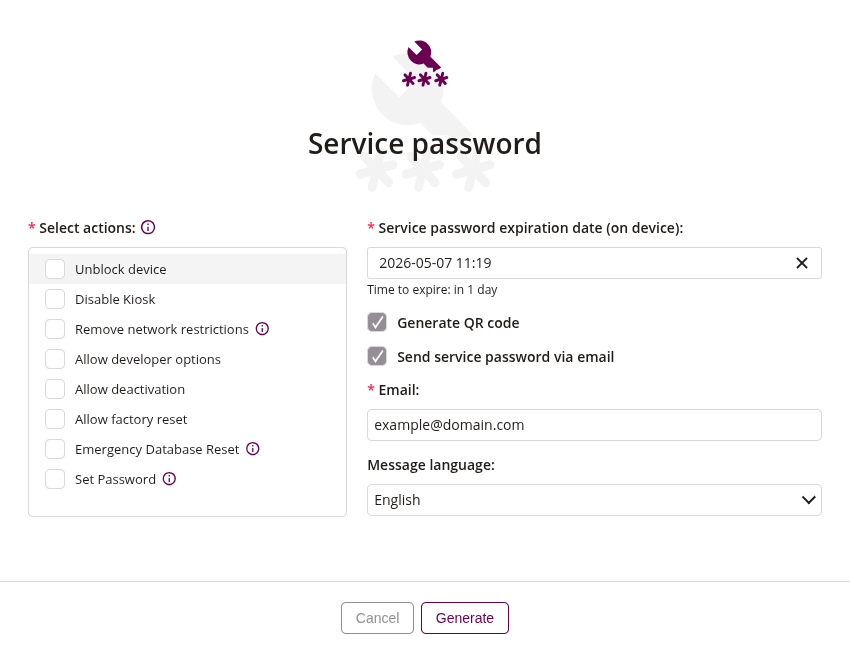
1 Odblokuj urządzenie
- Jeśli zaznaczone, hasło serwisowe odblokuje urządzenie z trybu Lost Mode
2 Wyłącz Kiosk
- Jeśli zaznaczone, hasło serwisowe wyjdzie z trybu Kiosk na urządzeniu
3 Usuń ograniczenia sieciowe
- Jeśli zaznaczone, hasło serwisowe tymczasowo usunie ograniczenia sieciowe na urządzeniu
- Akcja ściąga restrykcje nałożone przez polityki związane z siecią:
- Pozwalaj na zmianę ustawień sieci komórkowej
- Pozwalaj używać danych komórkowych podczas roamingu
- Pozwalaj na konfigurację tetheringu oraz mobilnego punktu dostępu
- Pozwalaj edytować konfiguracje Wi-Fi
- Określ ustawienia konfiguracji podtrzymania Wi-Fi po uśpieniu (Zawsze podtrzymuj)
- Pozwalaj usuwać dodane sieci Wi-Fi
- Pozwalaj na konfiguracje prywatnego DNS
- Akcja ściąga restrykcje nałożone przez polityki związane z siecią:
4 Zezwól na opcje programistyczne
- Jeśli zaznaczone, hasło serwisowe tymczasowo włączy opcje programistyczne na urządzeniu
5 Pozwalaj na dezaktywację
- Jeśli zaznaczone, hasło serwisowe pozwoli użytkownikowi na dezaktywację aplikacji Proget MDM na urządzeniu
6 Pozwalaj na przywrócenie do ustawień fabrycznych
- Jeśli zaznaczone, hasło serwisowe pozwoli użytkownikowi na przywrócenie urządzenia do ustawień fabrycznych
7 Awaryjny reset bazy danych
- Jeśli zaznaczone, hasło serwisowe autoryzuje awaryjny reset bazy danych aplikacji Proget MDM na urządzeniu
- Użyj hasła serwisowego w aplikacji Proget w przypadku błędu synchronizacji aplikacji
- Nie można łączyć z innymi akcjami
8 Ustaw hasło
- Jeśli zaznaczone, hasło serwisowe pozwoli na ustawienie nowego hasła urządzenia w scenariuszu Direct Boot (po restarcie urządzenia)
- Użyj hasła serwisowego, jeśli zapomnisz PIN-u do urządzenia. W tym celu zrestartuj urządzenie, kliknij w notyfikację Proget, wpisz wygenerowane hasło serwisowe i ustaw nowe hasło na urządzeniu. Hasło serwisowe jest zależne od ustawień polityki ‘Powiadomienia na zablokowanym ekranie’.
- Nie można łączyć z innymi akcjami
9 Data wygaśnięcia hasła serwisowego (na urządzeniu)
- Ustaw datę i godzinę, kiedy hasło serwisowe wygaśnie na urządzeniu
- Domyślna ważność to 24 godziny, minimalnie 5 minut, maksymalnie 30 dni
10 Generuj kod QR
- Jeśli zaznaczone, wraz z hasłem serwisowym zostanie wygenerowany kod QR do łatwiejszego zeskanowania na urządzeniu
11 Wyślij hasło serwisowe wiadomością email
- Jeśli zaznaczone, wygenerowane hasło serwisowe zostanie wysłane na podany adres email
12 Email
- Wprowadź adres email, na który zostanie wysłane hasło serwisowe
- Wymagane, jeśli zaznaczono ‘Wyślij hasło serwisowe wiadomością email’
13 Język wiadomości
- Wybierz język, w którym zostanie wysłana wiadomość email z hasłem serwisowym
14 Generuj
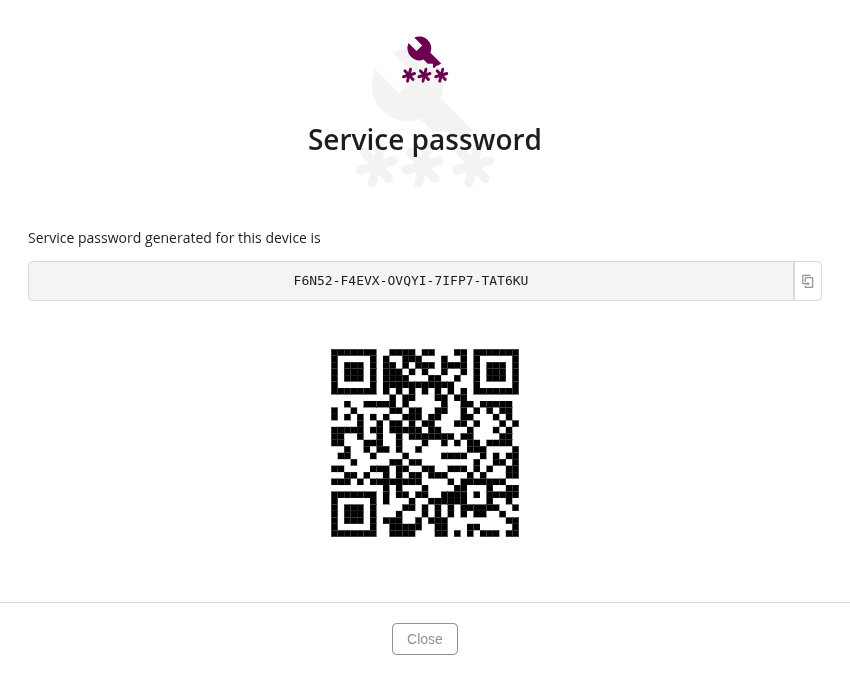
14.1 Wygenerowane hasło serwisowe dla urządzenia
- Wyświetla wygenerowane hasło serwisowe dla urządzenia
- Hasło można skopiować do schowka za pomocą ikony kopiowania
14.2 Kod QR
- Wyświetla kod QR zawierający hasło serwisowe do zeskanowania na urządzeniu
- Widoczny tylko jeśli zaznaczono ‘Generuj kod QR’