
Wybrana grupa
Tutaj znajdziesz ogólne informacje o wybranej grupie oraz dokonasz zmian w istniejącej grupie.
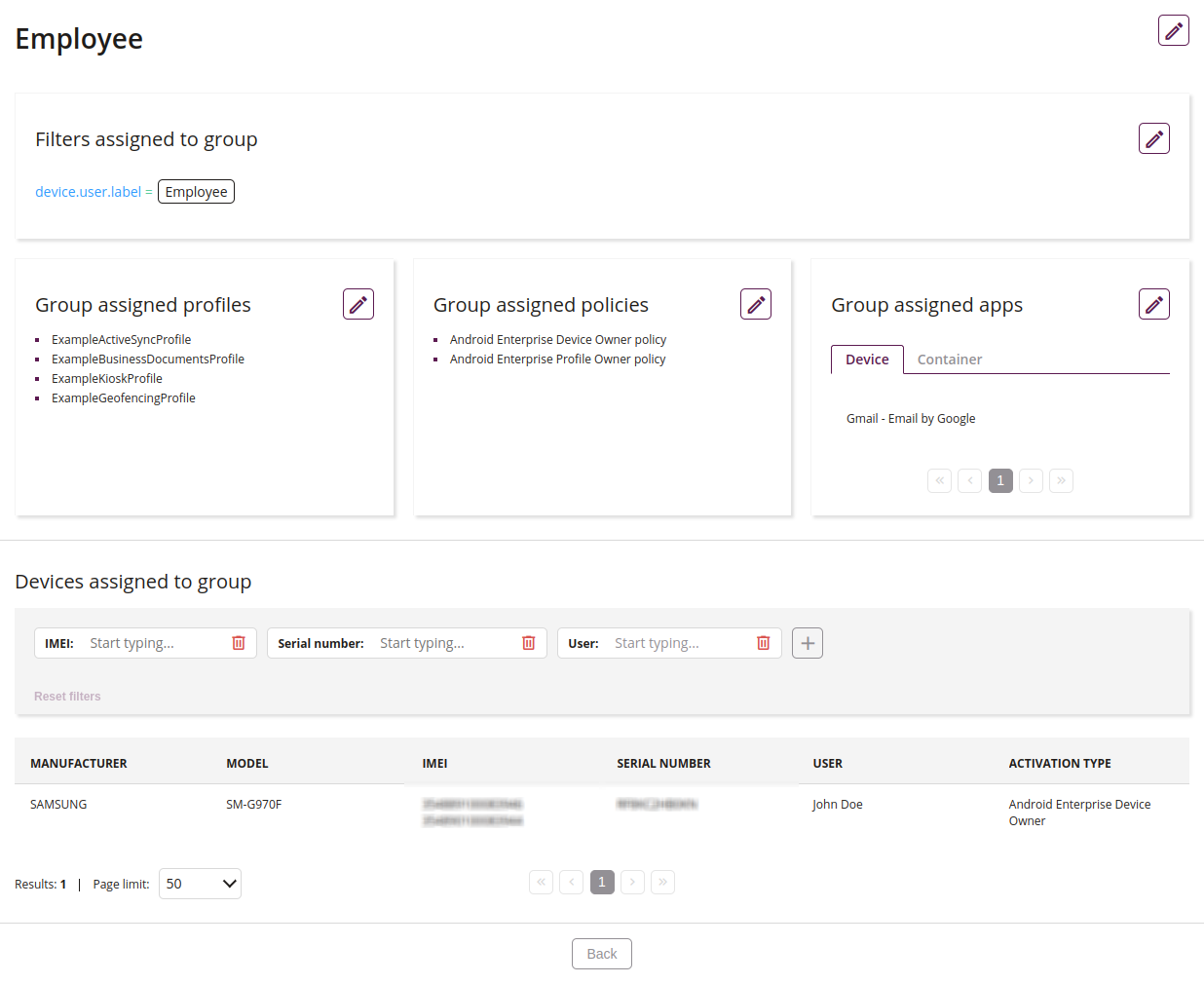
1 Edytuj nazwę grupy
- Ta akcja pozwala na edycję nazwy grupy
- Ta akcja pozwala na edycję filtra grupy
3 Edytuj profile grupy
- Ta akcja pozwala na edycję profili w grupie
4 Edytuj polityki grupy
- Ta akcja pozwala na edycję polityk w grupie
5 Aktualizuj aplikacje nadane przez grupę
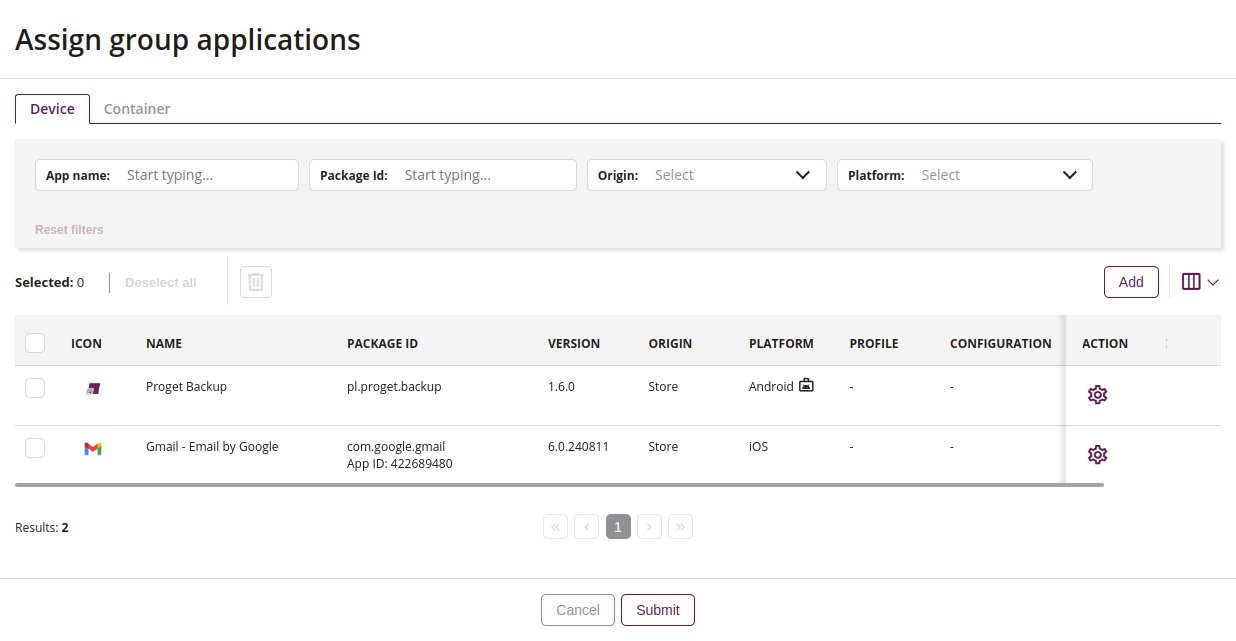
5.1 Filtr aplikacji
- Filtr aplikacji pozwala na wyszukiwanie aplikacji, które są dodane do grupy, według danych takich jak:
- Nazwa aplikacji
- ID aplikacji
- Źródło
- Platforma
5.2 Usuń
- Ta akcja pozwala usunąć wybrane aplikacje z grupy
5.3 Globalne ustawienia dla zaznaczonych aplikacji
- Okno ustawień aplikacji pozwala skonfigurować parametry specyficzne dla platformy:
- Android
- Tryb automatycznej instalacji (aplikacje ze sklepu)
- Jednorazowa instalacja – aplikacja instaluje się raz; po odinstalowaniu przez użytkownika nie instaluje się ponownie
- Wymuś instalację – aplikacja instaluje się automatycznie; po odinstalowaniu instaluje się ponownie
- Nie instaluj – aplikacja nie jest instalowana na urządzeniu
- Tryb automatycznej instalacji (aplikacje z plików lub zasobów zewnętrznych)
- Wymuś instalację – aplikacja instaluje się automatycznie; po odinstalowaniu instaluje się ponownie
- Nie instaluj – aplikacja nie jest instalowana na urządzeniu
- Tryb automatycznej aktualizacji
- Domyślna aktualizacja – aplikacja aktualizuje się zgodnie z domyślnymi ustawieniami
- Aktualizacja o wysokim priorytecie – aplikacja aktualizuje się automatycznie po pojawieniu się nowej wersji w Google Play
- Odroczona aktualizacja – aplikacja nie aktualizuje się automatycznie mimo dostępności nowej wersji
- Zgodnie z polityką – aplikacja aktualizuje się według założeń polityki, która znajduje się na urządzeniu
- Ustawienia odinstalowywania
- Odinstalowanie niezablokowane – użytkownik może odinstalować aplikację
- Odinstalowanie zablokowane – użytkownik nie może odinstalować aplikacji
- Zgodnie z polityką – zachowanie zgodne z polityką przypisaną do urządzenia
- Wymagania połączenia Wi-Fi
- Wi-Fi wymagane – aplikacja instaluje się/aktualizuje tylko przy połączeniu Wi-Fi
- Wi-Fi niewymagane – aplikacja instaluje się/aktualizuje przy dowolnym połączeniu
- Zgodnie z polityką – zachowanie zgodne z polityką przypisaną do urządzenia
- Priorytet instalacji
- Wysoki – aplikacja z tym priorytetem instaluje się jako pierwsza w kolejce
- Normalny – aplikacja instaluje się w standardowej kolejności
- Niski – aplikacja z tym priorytetem zainstaluje się jako ostatnia w kolejce
- Instaluj tylko w stanie bezczynności – instalacja odbywa się tylko gdy urządzenie nie jest używane
- Tak
- Nie
- Instaluj tylko podczas ładowania – instalacja odbywa się tylko gdy urządzenie jest podłączone do ładowarki
- Tak
- Nie
- Powiadom użytkownika po przypisaniu konfiguracji aplikacji – wyświetla powiadomienie po przypisaniu nowej konfiguracji
- Tak
- Nie
- Wyczyść dane aplikacji przed przypisywaniem konfiguracji – usuwa istniejące dane aplikacji przed zastosowaniem nowej konfiguracji
- Tak
- Nie
- Tryb automatycznej instalacji (aplikacje ze sklepu)
- Apple
- Wymagana
- Tak – aplikacja jest wymagana na urządzeniu i instalowana automatycznie
- Nie – aplikacja nie jest wymagana, użytkownik może ją zainstalować opcjonalnie
- Profil
- Lista dostępnych profili konfiguracyjnych do przypisania aplikacji
- Brak
- Opcje zarządzania
- Brak – Brak ustawienia
- Usuń aplikację – Jeśli aplikacja została zainstalowana jako zarządzana, zostanie usunięta po usunięciu profilu MDM
- Zablokuj tworzenie kopii zapasowych – Zapobiega tworzeniu kopii zapasowej danych aplikacji
- Usuń aplikację i zablokuj tworzenie kopii zapasowych – Łączy obie funkcje: usuwa aplikację po usunięciu profilu MDM i blokuje tworzenie kopii zapasowych
- Konwertuj z trybu niezależnego na zarządzany – przejęcie kontroli nad aplikacją zainstalowaną wcześniej przez użytkownika
- Tak
- Nie
- Możliwość zablokowania – pozwala zablokować aplikację na ekranie urządzenia (Funkcja dostępna od iOS 18)
- Tak
- Nie
- Możliwość ukrycia – pozwala ukryć ikonę aplikacji
- Tak
- Nie
- Funkcja dostępna tylko gdy ‘Możliwość zablokowania jest włączona’
- Możliwość usunięcia – pozwala użytkownikowi odinstalować aplikację
- Tak
- Nie
- Blokada ekranu dla Tap to Pay – wymusza blokadę ekranu po transakcji Tap to Pay
- Tak
- Nie
- Włącz bezpośrednie pobieranie dla powiązanych domen
- Tak
- Nie
- Zarządzaj powiązanymi domenami
- Dodaj
- Usuń
- Powiązane domeny (lista domen w formacie applinks:example.com)
- Dostępne jeśli jest wybrana opcja ‘Dodaj’ w ‘Zarządzaj powiązanymi domenami’
- Wymagana
5.4 Dodaj aplikacje
- Przypisz aplikacje do grupy
5.5 Konfiguruj pojedynczą aplikację
- Okno konfiguracji aplikacji pozwala ustawić parametry specyficzne dla platformy:
- Android
- Tryb automatycznej instalacji (aplikacje ze sklepu)
- Tryb automatycznej instalacji (aplikacje z plików lub zasobów zewnętrznych)
- Tryb automatycznej aktualizacji
- Ustawienia odinstalowania
- Wymagania połączenia Wi-Fi
- Priorytet instalacji
- Instaluj tylko gdy bezczynne – instalacja odbywa się tylko gdy urządzenie nie jest używane
- Instaluj tylko podczas ładowania – instalacja odbywa się tylko gdy urządzenie jest podłączone do ładowarki
- Powiadom użytkownika po przypisaniu konfiguracji aplikacji – wyświetla powiadomienie po przypisaniu nowej konfiguracji
- Wyczyść dane aplikacji przed przypisaniem konfiguracji – usuwa istniejące dane aplikacji przed zastosowaniem nowej konfiguracji
- Wersja aplikacji – umożliwia wybór konkretnej wersji aplikacji do zainstalowania na urządzeniu
- Konfiguracja aplikacji – pozwala przypisać dodatkowe parametry konfiguracyjne aplikacji (np. managed app configuration)
- Apple
- Wymagane
- Wersja aplikacji – umożliwia wybór konkretnej wersji aplikacji do zainstalowania na urządzeniu
- Profil
- Konfiguracja aplikacji – pozwala przypisać dodatkowe parametry konfiguracyjne aplikacji (np. managed app configuration)
- Opcje zarządzania
- Konwertuj z niezarządzanej na zarządzaną – przejęcie kontroli nad aplikacją wcześniej zainstalowaną przez użytkownika
- Możliwa do zablokowania – pozwala zablokować aplikację na ekranie urządzenia (Funkcja dostępna od iOS 18)
- Możliwa do ukrycia – pozwala ukryć ikonę aplikacji
- Możliwa do usunięcia – pozwala użytkownikowi odinstalować aplikację
- Blokada ekranu dla Tap to Pay – wymusza blokadę ekranu po transakcji Tap to Pay
- Włącz bezpośrednie pobieranie dla powiązanych domen
- Zarządzaj powiązanymi domenami
- Powiązane domeny (lista domen w formacie applinks:example.com)
6 Lista urządzeń
- Lista wszystkich urządzeń dodanych do grupy, wraz z ich parametrami