
SCEP
NOWOŚĆ
Certyfikat typu SCEP konfiguruje możliwość automatycznego wnioskowania o certyfikat użytkownika lub urządzenia w celu autoryzacji klienta bez podawania poświadczeń domenowych.
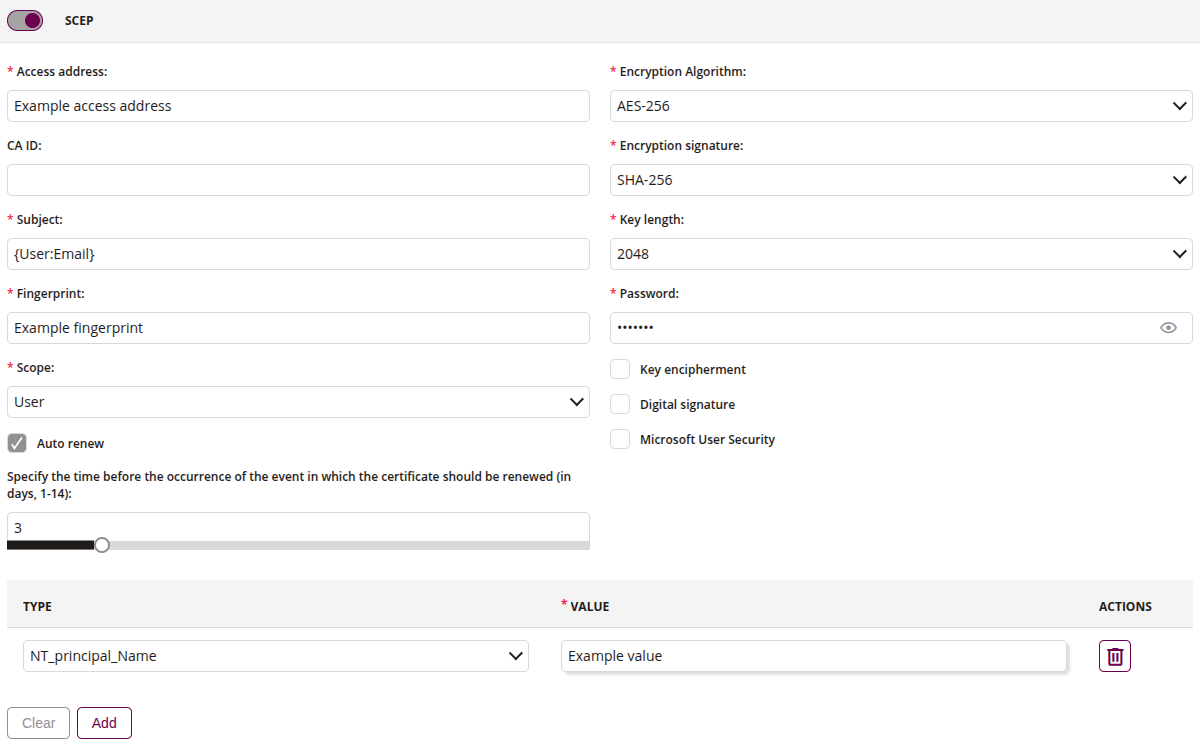
1 Konfiguracja SCEP
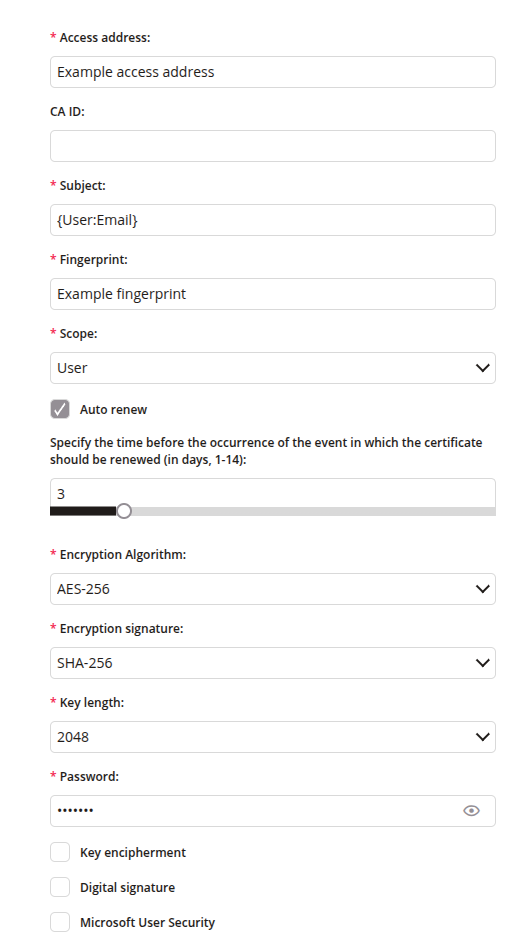
1.1 Adres dostępowy
- Wprowadź nazwę URL dla serwera SCEP (np. Network Device Enrollment Service)
- Domyślnie obsługiwany jest tylko port 80 (HTTP)
- Przykładowy URL: http://
/certsrv/mscep/mscep.dll - Maksymalna długość tekstu to 255
- Wymagane
1.2 Identyfikator CA
- Wprowadź nazwę profilu dla serwerów SCEP (np. Network Device Enrollment Service), które obsługują profile nazwane.
- Maksymalna długość tekstu to 255
1.3 Temat
- Dostępne zmienne globalne
- Wymagane
1.4 Odcisk palca
- Wprowadź odcisk CA wydającego certyfikat główny na serwerze SCEP (np. Network Device Enrollment Service)
- Maksymalna długość tekstu to 500
- Wymagane
1.5 Zakres
- Użytkownik
- Urządzenie
1.6 Automatyczne odnawianie
- Jeśli włączone, certyfikat zostanie automatycznie odnowiony przed wygaśnięciem
1.7 Odnów przed
- Określ czas przed wystąpieniem zdarzenia, w którym certyfikat powinien zostać odnowiony (w dniach, 1-14)
- Wartość domyślna: 3
- Dostępne gdy ‘Automatyczne odnawianie’ jest włączone
1.8 Algorytm szyfrowania
- Typ algorytmu szyfrowania. Określa, jak mocne będzie zabezpieczenie.
- Jedno z:
- AES128
- AES192
- AES256
- Wymagane
1.9 Podpis szyfrowania
- Typ podpisu szyfrowania. Określa, jak mocne będzie zabezpieczenie.
- Jedno z:
- SHA256
- SHA384
- SHA512
- Wymagane
1.10 Długość klucza
- Długość klucza. Określa, jak mocne będzie zabezpieczenie
- Jedno z:
- 2048
- 3072
- 4096
- Wymagane
1.11 Hasło
- Wprowadź ‘enrollment static password’ wygenerowane podczas wdrażania serwera SCEP
- Obsługiwane jest tylko statyczne hasło
- Wartość powinna być 32-znakowym ciągiem znaków alfanumerycznych
- Maksymalna długość tekstu to 255
- Wymagane
1.12 Szyfrowanie klucza
- Jeśli zaznaczone, użyj jako szyfrowanie klucza
- Użyj, gdy nadawca i odbiorca klucza publicznego muszą wygenerować klucz bez użycia szyfrowania
1.13 Podpis cyfrowy
- Jeśli zaznaczone, użyj jako podpis cyfrowy
- Specyficzny typ podpisu, który jest wspierany przez cyfrowy certyfikat. Zapewnia dowód Twojej tożsamości
1.14 Microsoft User Security
- Jeśli zaznaczone, użyj szablonu certyfikatu Microsoft User Security
2 Alternatywne nazwy
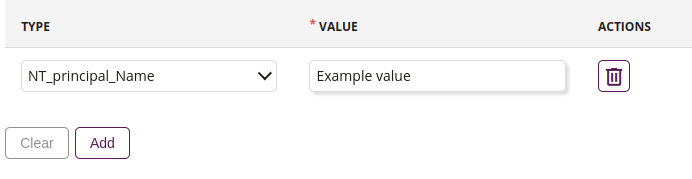
2.1 Typ
- Jedno z:
- Distinguished_Name
- NT_principal_Name
- RFC822_Name
- DNS_Name
- Wymagane
2.2 Wartość
- Dostępne zmienne globalne
- Wymagane
2.3 Usuń
- Usuwa dodaną nazwę alternatywną
2.4 Wyczyść
- Usuwa wszystkie dodane nazwy alternatywne z listy
2.5 Dodaj
- Dodaje nazwę alternatywną do listy