Wiele aplikacji
Profil Kiosk umożliwia ograniczenie funkcjonalności urządzenia do określonych aplikacji. Za pomocą profilu Kiosk można skonfigurować urządzenie do korzystania tylko z jednej lub kilku określonych aplikacji.
1 Konfiguracja administratora
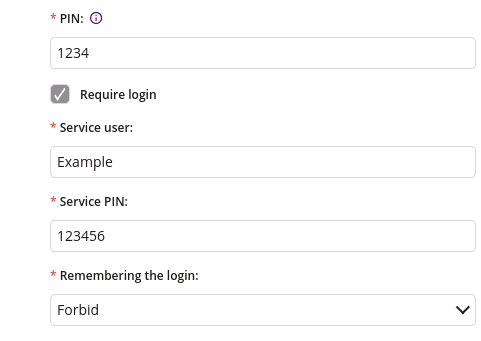
1.1 Wymagane logowanie
- Jeśli zaznaczone, wymaga zalogowania się do kiosku za pomocą danych uwierzytelniających serwisu
- Dostępne tylko dla aktywacji Device Owner Android Enterprise
1.2 Użytkownik serwisowy
- Wpisz nazwę użytkownika serwisu kiosku
- Wymagane jeśli zaznaczono ‘Wymagane logowanie’
1.3 PIN serwisowy
- Wpisz hasło serwisu kiosku
- Wymagane jeśli zaznaczono ‘Wymagane logowanie’
1.4 Zapamiętywanie loginu
- Wybierz z rozwijanej listy:
- Wymuś
- Pozwól
- Zabroń
1.5 Automatyczne wylogowanie
- Jeśli włączone, użytkownik zostanie automatycznie wylogowany z kiosku po wygaszeniu ekranu
- Jeśli wyłączone, dedykowana akcja wylogowania staje się dostępna bezpośrednio na ekranie kiosku
- Dostępne tylko dla aktywacji Device Owner Android Enterprise
- Dostępne gdy zaznaczono ‘Wymagane logowanie’
NOWOŚĆ
1.6 Czas automatycznego wylogowania
- Określ czas po wygaszeniu ekranu, po którym użytkownik ma zostać automatycznie wylogowany
- Wartość domyślnie ustawiona na ‘Natychmiastowe’
- Dostępne gdy włączono ‘Automatyczne wylogowanie’
NOWOŚĆ
2 Dostosowanie nagłówka
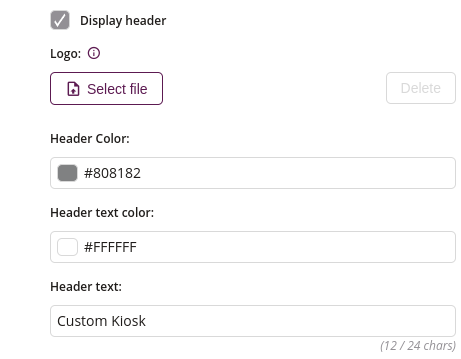
2.1 Wyświetl nagłówek
- Jeśli zaznaczone, wyświetla nagłówek w kiosku
- Dostępne tylko dla aktywacji Device Owner Android Enterprise
2.2 Logo
- Wybierz plik z logo w kiosku
- Dozwolony typ pliku: png
- Wymagana kwadratowa grafika o maksymalnych wymiarach 192 x 192 px
2.3 Kolor nagłówka
- Wybierz kolor tła nagłówka ekranu
2.4 Kolor tekstu nagłówka
- Wybierz kolor tekstu nagłówka ekranu
2.5 Tekst nagłówka
- Wpisz tekst nagłówka ekranu
- Maksymalna długość to 24
3 Konfiguracja launchera
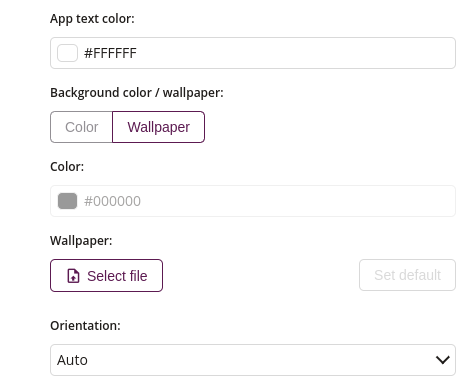
3.1 Kolor tekstu aplikacji
- Wybierz kolor tekstu aplikacji w kiosku
- Dostępne tylko dla aktywacji Device Owner Android Enterprise
3.2 Kolor tła / tapeta
- Dostępne tylko dla aktywacji Device Owner Android Enterprise
3.3 Kolor
- Wybierz kolor tła ekranu launchera
- Dostępne tylko dla aktywacji Device Owner Android Enterprise
3.4 Tapeta
- Wybierz plik tapety w kiosku
- Dozwolony typ pliku: png
3.5 Orientacja
- Jedna z:
- Automatyczna
- Pionowa
- Pozioma
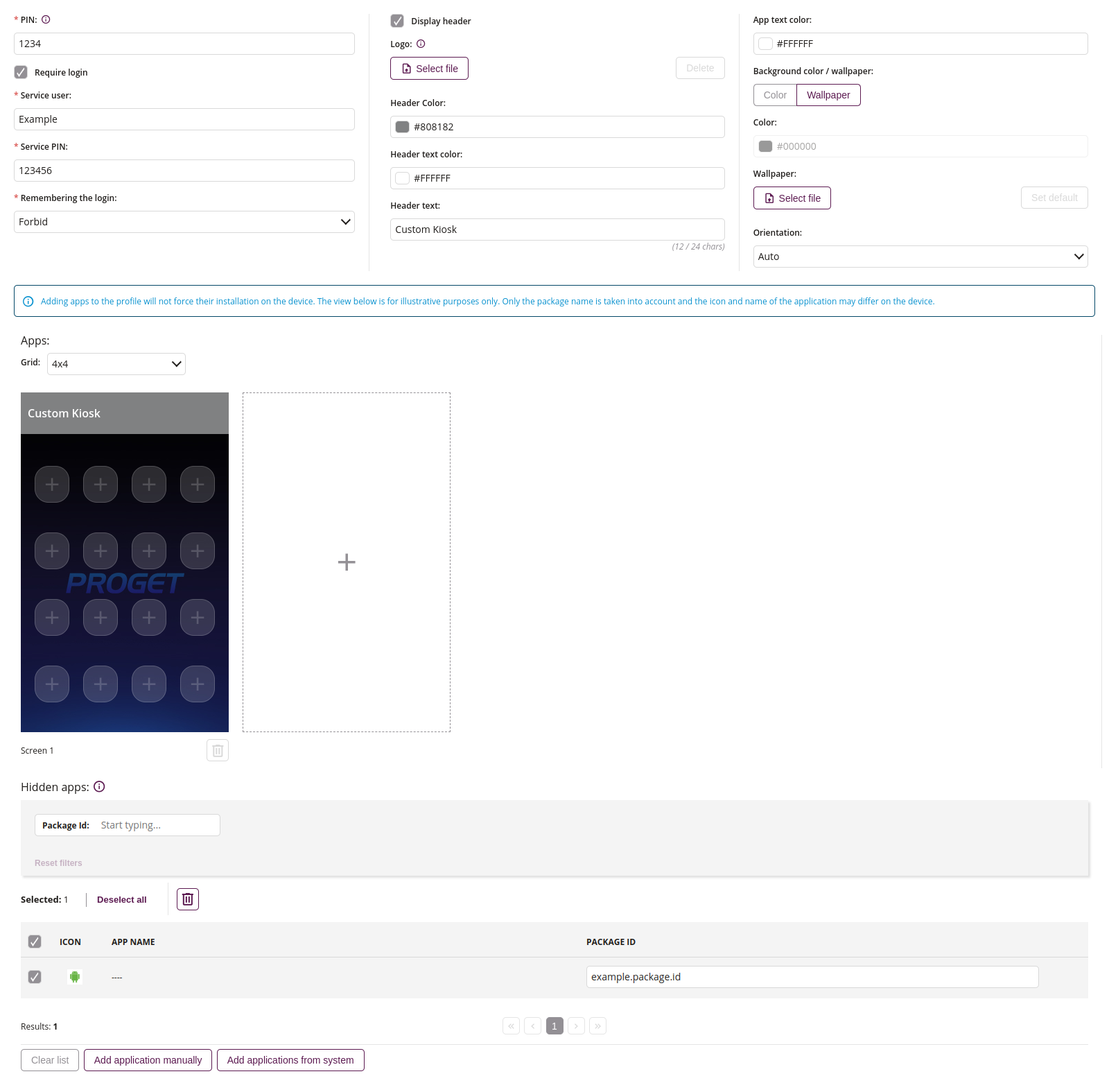
4 Aplikacje
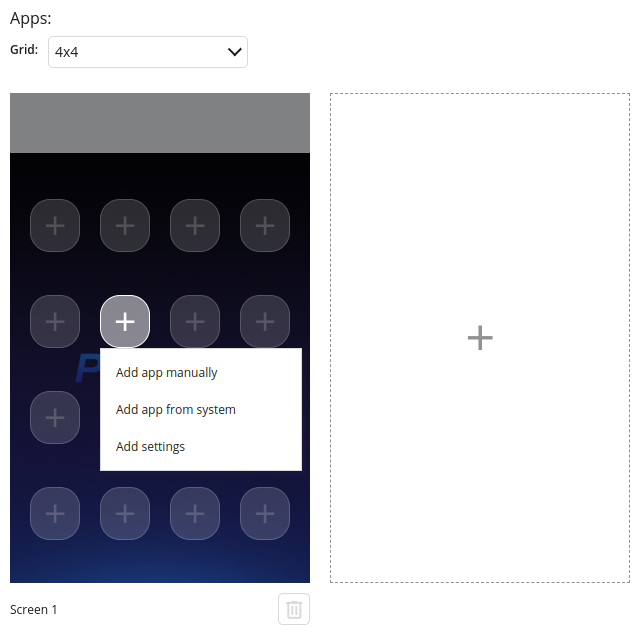
4.1 Siatka
- Wybierz siatkę aplikacji w Kiosku
- Dostępne rozmiary zależą od wybranej orientacji
4.2 Miejsce aplikacji
- Dodaj aplikacje do ekranu
4.3 Dodaj aplikację ręcznie
- Dodaj aplikację do kiosku, podając jej ID pakietu
4.4 Dodaj aplikacje z systemu
- Dodaj aplikacje z listy dostępnych aplikacji w systemie
4.5 Dodaj ustawienia
- Ograniczony dostęp do ustawień systemowych
- Wi-Fi
- Pokaż dostępne sieci
- Połączenia Wi-Fi
- Bluetooth
- Sieci Mobilne
- Jasność ekranu
- Głośność
- Jeśli ustawione, wymaga przynajmniej jednej kategorii
- Może być umieszczone w wielu miejscach na ekranie
4.6 Dodaj akcję
- Nazwa
- Ustaw nazwę akcji
- Wymagane
- Określ typ akcji, taki jak:NOWOŚĆ
- Intent
- Funkcjonalność pozwala na uruchomienie podanej akcji, za pomocą intentu
- Intent
- Wprowadź akcję intentu, która ma zostać uruchomiona
- Wymagane
- Typ akcji
- Jedna z:
- Uruchom aktywność
- Uruchom usługę
- Wyślij broadcast
- Domyślnie: Uruchom aktywność
- Jedna z:
- ID aplikacji
- Wprowadź nazwę pakietu aplikacji, do której intent ma być skierowany
- Opcjonalne
- Dodatkowe parametry
- Opcjonalna lista parametrów (extras) przekazywanych wraz z intentem
- Każdy parametr wymaga:
- Klucz
- Typ – jeden z: String, Integer, Boolean, Float, Double
- Wartość
- Dodanie akcji może zezwolić użytkownikowi na przełączanie się pomiędzy widokami aplikacji, do których nie powinien mieć dostępu. Aby uruchomić intent, aplikacja, która ją obsługuje musi być odblokowana w kiosku
- WylogujNOWOŚĆ
- Wylogowuje użytkownika z kiosku
- Dostępne tylko gdy włączono ‘Wymagane logowanie’
- Wyjdź z kioskuNOWOŚĆ
- Pozwala użytkownikowi opuścić kiosk
- Wymaga podania PIN-u serwisowego, aby potwierdzić wyjście
- Intent
4.7 Dodaj ekran
- Do 8 ekranów
4.8 Usuń
- Usuwa ekran
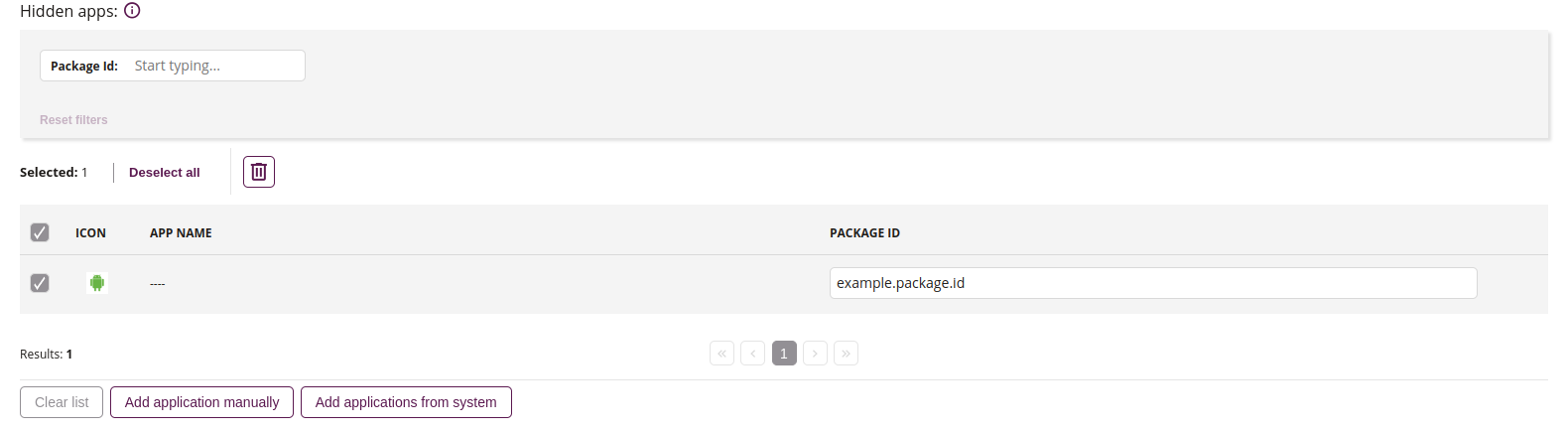
5 Ukryte aplikacje